
Free
$0
- Soneca de guias, grupos e janelas
- Agendamentos com até 45 dias de antecedência
- Histórico de 30 dias
 por


Escolha quando voltar a uma guia, um grupo ou uma janela. O NapTabs reabre tudo na hora marcada.
Sem conta. Suas guias ficam no navegador.

Uma guia, várias selecionadas, um grupo ou uma janela inteira.
Em uma hora, amanhã ou numa data que você escolher.
As guias voltam na hora marcada, com seus grupos preservados.
Veja o que está dormindo e o que já acordou. Você pode mudar o horário ou reabrir uma guia antes.
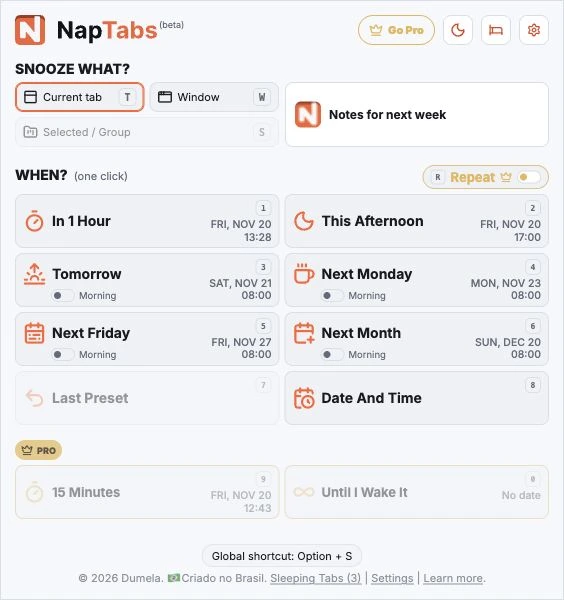
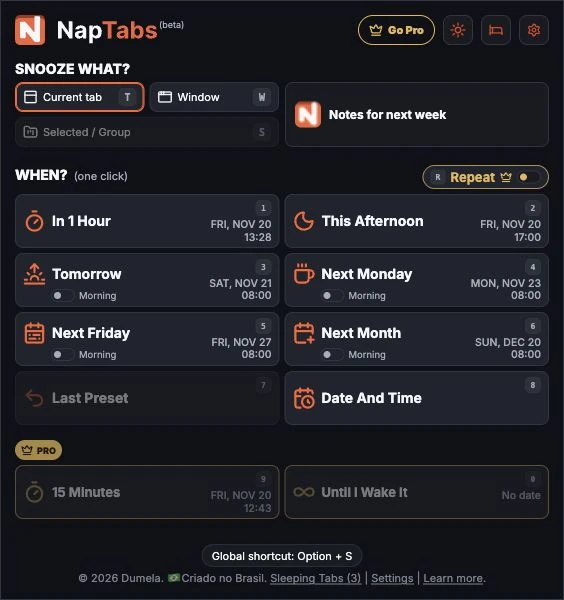
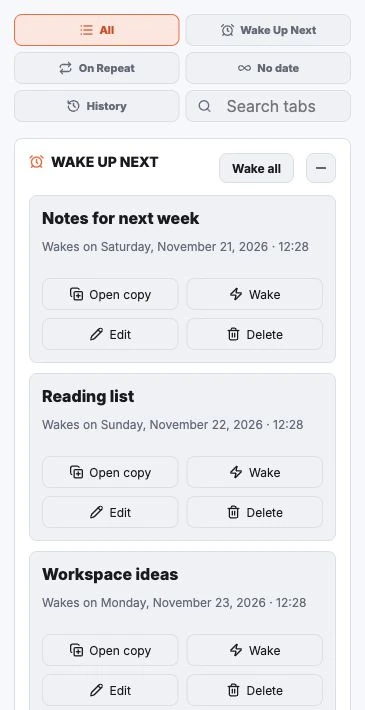
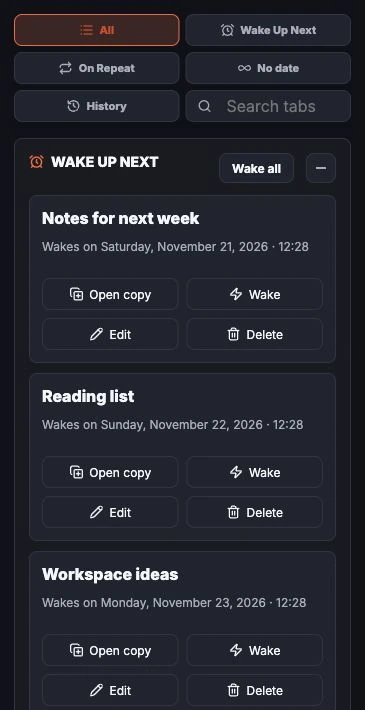
Experimente o Free e desbloqueie os recursos extras quando precisar.
$0
$12.99
$6.99
$6.99
pagamento único
20% de desconto com NAPTABS20LIFE.
Os valores exibidos refletem as condições atuais e podem mudar.
Não. Títulos, URLs, histórico e configurações ficam localmente no seu Chrome. A licença Pro é validada fora, mas suas guias continuam suas.
NapTabs recria a guia, grupo ou janela salva o mais próximo possível do que o Chrome permite.
Para não fechar algo que o Chrome talvez não consiga restaurar, o NapTabs protege páginas internas do Chrome fora da lista permitida, páginas de outras extensões (chrome-extension://), DevTools (devtools://), páginas about:, páginas internas do Edge (edge://), arquivos locais (file://) e endereços inválidos ou com protocolos incompatíveis.
Downloads, Histórico, Favoritos, Nova guia, Configurações e Extensões do Chrome são exceções já suportadas; páginas HTTP ou HTTPS, inclusive a Chrome Web Store, também podem dormir.
Quando uma janela mistura guias compatíveis e protegidas, apenas as compatíveis dormem e as demais permanecem abertas.
Compre o Pro Lifetime. A Creem envia sua chave por e-mail. Cole a chave nas configurações do NapTabs e clique em Ativar.
A compra do Pro Lifetime é um pagamento único, sem data de expiração ou renovação automática. Se você já tem uma assinatura anual, pode gerenciá-la pelo portal da Creem.
No Free, uma guia pode ser programada para acordar em até 45 dias. Para datas além disso, é preciso Pro. Esse limite é diferente do histórico de 30 dias: um define até quando você pode agendar; o outro, por quanto tempo as guias acordadas ficam no histórico.
O NapTabs volta para o modo Free. Suas guias e dados locais continuam no navegador.
O NapTabs é feito para Chrome. Brave e Edge aceitam extensões da Chrome Web Store, mas a compatibilidade principal é com o Chrome.
Instale o NapTabs no novo computador e ative com a mesma chave. Como cada licença aceita até 2 navegadores ativos, a maioria das mudanças funciona sem preparar o computador antigo. Se os dois espaços já estiverem ocupados, desative um navegador acessível ou fale com o suporte para liberar uma ativação.
Não automaticamente. A chave libera o Pro, mas não sincroniza dados. Antes de trocar de computador, formatar ou remover o perfil, use o Pro para exportar seus dados. Depois de ativar o NapTabs no novo navegador, importe o arquivo. É responsabilidade do usuário guardar o backup com segurança e exportá-lo enquanto o perfil antigo ainda estiver acessível.
Ao clicar em Exportar backup, o NapTabs cria um arquivo JSON no seu computador. Esse arquivo inclui as guias dormindo, o histórico disponível, as configurações, os presets personalizados e o último preset usado. Também preserva informações necessárias para restaurar agendamentos, recorrências, grupos e janelas.
A chave, o estado da licença e a ativação Pro não entram no backup. Guias comuns que estejam abertas, dados do Chrome e atalhos personalizados em chrome://extensions/shortcuts também ficam de fora. Ative o Pro separadamente no novo navegador antes de importar.
Para levar seus dados para outro computador:
A importação substitui as guias dormindo, o histórico e as configurações existentes no navegador de destino. Os alarmes futuros são recriados, itens vencidos podem acordar imediatamente e o histórico continua sujeito ao período de retenção configurado.
Cada chave permite até 2 navegadores ativos ao mesmo tempo. Se precisar de mais, compre outra chave: licenças diferentes funcionam de forma independente, mesmo quando associadas ao mesmo e-mail.
A licença Pro tenta ser validada periodicamente. Depois de mais de 30 dias sem uma validação bem-sucedida, o Pro é pausado nesse navegador. A ativação é liberada assim que ele voltar a se conectar, e a chave poderá ser ativada novamente depois.